Home » All posts
Menghilangkan Fake Serial Number atau Blacklist IDM dengan Path IDM
Pernah mengalami keluhan dengan IDM ( Internet Download Manager ) yang Anda pergunakan. Bisanya apabila software IDM di upgrade atau diganti dengan yang baru, secara otomatis apabila software IDM yang kita pergunakan adalah versi bajak laut alias bajakan :) maka software IDM tersebut akan menampilkan kotak dialog sebagai berikut.
Walaupun kita uninstal software IDM tersebut melalui Control Panel dan menggantinya dengan yang baru, software IDM tersebut akan tetap menampilkan kotak dialog seperti diatas atau software IDM diblacklist, sehingga software IDM tersebut tidak dapat kita pergunakan dengan semestinya. Mengapa??? karena apabila software IDM tersebut di uninstal, software tersebut tidak terhapus secara keseluruhan, masih ada file registry IDM yang masih tersisa.
Untuk menghapus registry tersebut silahkan lakukan langkah - langkah berikut .
- Uninstal terlebih dahulu IDM yang lama
- Buka Run ( Ketik Start+Run pada keyboard)
- Ketik perintah regedit > Ok
- Masuk pada Computer > HKEY_LOCAL_MACHINE > SOFTWARE
- Cari folder Internet Download Manager. Kemudian hapus folder tersebut
Sekarang Anda dapat menginstal kembali IDM Anda dengan yang baru dan terbebas dari fake serial number atau blacklist. Namun software IDM tersebut masih berbatas waktu ( limit ). Untuk mengubahnya menjadi full version, Anda dapat menggunakan software Path IDM yang telah kami sediakan link donwnloadnya dibawah postingan ini, termasuk didalamnya software IDM 6.18.
Cara menggunakannya :
- Ekstrak file hasil download
- Instal terlebih dahulu software IDM tersebut
- Silahkan matikan Anti Virus Anda terlebih dahulu. Karena Anti Virus menganggap file patch/crack adalah virus
- Buka folder Patch IDM dan copykan file Patch IDM kedalam folder instalasi software IDM ( Biasanya di C:/Program Files/Internet Download Manager. Letakkan disini )
- Jalankan Patch IDM yang telah dikcopykan. Maka akan muncul tampilan sebagai berikut.
- Klik Patch
- Maka akan muncul kotak dialog "Enter FName", silahkan ketikkan apa saja (Cth: User)
- Selanjutnya pada kotak dialog "Enter LName", silahkan ketikkan apa saja (Cth: Maskom)
- Keluar dari Patch IDM. SIlahkan lihat software IDM Anda sekarang menjadi full Version
Link download via ziddu :
Download IDM 6.18 + Patch
Jika kesulitan dalam mendownload file tersebut, silahkan ikuti panduan berikut "Klik Disini"
Download IDM 6.18 + Patch
Jika kesulitan dalam mendownload file tersebut, silahkan ikuti panduan berikut "Klik Disini"
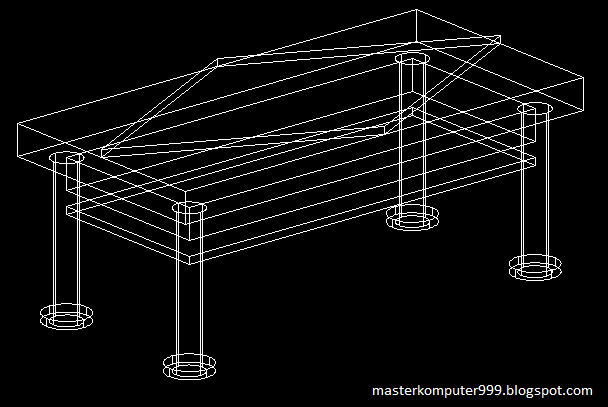
Mendesign Meja Dengan AutoCad
Berikut langkah - langkah cara membuatnya :
(NB. Setiap melanjutkan ke perintah (Command ) yang lain, tekan Enter )
1. Buatlah rancangan persegi panjang, ketikkan perintah berikut :
- Rec
- 8,20
- @30,15
- (Tekan Enter)
- Fillet
- R
- 2
- P
- Klik Objek "A" (Seperti gambar dibawah)
2. Buatlah empat buah lingkaran, ketikkan perintah berikut :
- C
- 10,22
- 1
- C
- 10,33
- 1
- C
- 36,33
- 1
- C
- 36,22
- 1
3. Buatlah garis PolyLine, ketikkan perintah berikut :
- PL
- 10,22
- @11<90 li=""> 90>
- @26<0 li=""> 0>
- @11<270 li=""> 270>
- C
4. Aktifkan objek 3 Dimensi, ketikkan perintah berikut :
- Vpoint
- R
- 230
- 20
5. Tebalkan gasris sebagai permukaan meja, ketikkan perintah berikut :
- Ext
- Klik objek "B" (Seperti gambar dibawah)
- 2
6. Tinggikan keempat objek lingkaran sebagai kaki meja, ketikkan perintah berikut :
- Ext
- Klik Objek "C","D","E" dan "F" (Seperti gambar dibawah)
- -10
7. Buatlah 4 buah lingkaran luar sebagai alas kaki meja, ketikkan perintah berikut :
- C
- 10,22
- 1.5
- C
- 10,33
- 1.5
- C
- 36,33
- 1.5
- C
- 36,22
- 1.5
8. Pindahkan objek lingkaran luar, sehingga tepat berada dibawah kaki meja, ketikkan perintah berikut :
- Change
- Klik keempat objek lingkaran luar
- P
- E
- -10
- (Tekan Enter 2 kali)
9. Tebalkan garis alas kaki meja, ketikkan perintah berikut :
- Ext
- Klik objek "G","H","I" dan "J" (Seperti gambar dibawah)
- 0.5
10. Tingikan objek Polyline sebagai penyangga meja, ketikkan perintah berikut :
11. Aktifkan fitur OSNAP untuk menambah fitur Midpoint, ketikkan perintah berikut :
- OSNAP
- (Tekan Enter) Maka akan muncul tampilan sebagai gmbar berikut. Beri tanda centang pada "Midpoint" lalu klik OK. Jika sudah abaikan saja
12. Buatlah objek Polyline sebagai alas permukaan meja, ketikkan perintah berikut :
- PL
- 8,27.5,2
- Klik pada Midpoint titik "L","M","N" dan "O" (Seperti gambar dibawah)
13. Tebalkan garis Polyline tersebut sehingga tampak seperti kain alas permukaan meja, ketikkan perintah berikut :
- Ext
- Klik pada objek "P" (Seperti gambar dibawah)
- 0.5
14. Buatlah objek Polyline sebagai tiang tengah antara kaki meja yang satu dengan yang lain, ketikkan perintah berikut :
Selanjutnya ketikkan perintah berikut :
- Change
- Klik pada objek Polyline yang baru dibuat tersebut
- P
- E
- -3
- (Tekan Enter 2 kali)
- Ext
- Klik objek Poyline tersebut
- 0.5
Sehingga akan terlihat seperti gambar dibawah :
Sampai disini tahap mendesign meja telah selesai, untuk mempercantik hasil design meja tersebut maka tambahkan warna yang sesuai. Lakukan langkah - langkah berikut :
- Masuk pada menu : View > Visual Styles > Conceptual
- Klik objek yang akan diberi warna, kemudian pilih warna yang diinginkan
- Kemudian tekan Esc jika sudah selesai diberi warna
- Kemudian lanjutkan pemberian warna berikutnya
Hasil akhir :
( Klik "SKIP AD" dipojok kanan atas setelah menunggu 5 detik, Download Via Mediafire )
Cara Menginstal Windows 8 ( Step by Step )
Speksifikasi minimal komputer untuk menginstal window 8 :
- Processor : 1 Gigahertz (GHz) atau lebih tinggi
- RAM : 1 GB (32-bit) atau 2 GB (64-bit)
- Ruang Hard Disk : 16 GB (32-bit) atau 20 GB (64-bit)
- Graphics Card : Microsoft DirectX 9 graphics device with WDDM driver
Cara penginstalannya sebagai berikut.
- Masukkan CD/DVD instalasi Windows 8 ke CD ROM komputer Anda.
- Pastikan booting pertama komputer adalah untuk CD/DVD ROM, jika belum masuk ke Menu Bios dengan menekan F2 (Netbook) atau DEL (PC) pada keyboard beberapa kali pada saat muncul logo komputer Anda. Contohnya seperti berikut.

- Maka akan muncul tampilan Menu Bios. Masuk pada tab Bios dan lakukan perubahan Boot. Pindahkan CD-ROM ke Boot Pertama ( 1st Boot Device ), contohnya sebagai berikut. Selanjutnya tekan F10 untuk melakukan proses penyimpanan.
- Komputer akan melakukan restart tunggu hingga muncul tampilan gambar seperti berikut. Dan silah tekan sembarang tombol pada keyboard ( atau tekan ENTER ).
- Maka akan muncul tampilan logo Windows 8. Tunggu hingga beberapa menit, hingga muncul tampilan instalasi Windows 8 ( Mungkin berlangsung agak lama ).
- Selanjutnya akan muncul tampilan gambar sebagai berikut. Ubah "Time and Currency Format" menjadi "Indonesia" ( untuk menyesuiakan waktu & mata uang Indonesia ). Kemudian tekan "Next".
- Untuk step selanjutnya, disini kita bisa memilih opsi apakah ingin meng-upgrade Windows sebelumnya ke Windows 8 yang baru ( Berlaku untuk versi windows 8). Pilih "Custom ( Advanced )" untuk melakukan instalasi secara keseluruhan, silahkan "diklik".
- Pilih drive yang akan digunakan untuk penyimpanan system operasi Windows 8, biasanya terletak pada drive "C: Local Disk", selanjutnya klik "Next" untuk melakukan proses penginstalan.
- Pada tahap ini, komputer akan melakukan proses penginstalan Windows 8. Tunggu hingga proses penginstalan selesai ( 100% ), bisanya memakan waktu 10 menit hingga 1 jam, tergantung konfigurasi hardware komputer.
- Setelah proses penginstalan selesai, komputer akan melakukan restart, ( "Jika muncul pesan "Press any key to boot from cd", jangan coba-coba untuk menekan tombol apapun pada keyboard, jika dilakukan maka komputer akan melakukan penginstalan dari step awal kembali ).
- Selanjutnya akan muncul tampilan gambar sebagai berikut.Komputer akan mempersiapkan segala pengaturan-pengaturan, tunggu hingga beberapa saat.
- Sekarang akan membawa Anda untuk mempersonalisasi pengaturan desktop Anda. Silahkan pilih “Express settings” .
- Untuk selanjutnya silahkan pilih "Next" ( atau sesuaikan dengan pengaturan yang ada ), hingga muncul tampilan sebagai berikut.
- Masukkan User Name baru, atau Anda dapat memasukkan password untuk keamanan komputer Anda ( digunakan untuk masuk ke Windows 8 ). Pilih "Next".